
Táto séria vám predstaví grafy v Pythone s Matplotlib, ktorý je pravdepodobne najobľúbenejšou knižnicou grafov a vizualizácie údajov pre Python .
Inštalácia
Najjednoduchší spôsob, ako nainštalovať matplotlib, je použiť pip. Do terminálu zadajte nasledujúci príkaz:
pip install matplotlib>
ALEBO si ho môžete stiahnuť z tu a nainštalujte ho ručne.
V Pythone to možno urobiť rôznymi spôsobmi. tu diskutujeme o niektorých všeobecne používaných metódach vykresľovania matplotlib v Pythone. to sú nasledujúce.
- Kreslenie čiary
- Vykreslenie dvoch alebo viacerých čiar na rovnakom pozemku
- Prispôsobenie pozemkov
- Vykresľovanie stĺpcového grafu Matplotlib
- Vykreslenie histogramu Matplotlib
- Vykresľovanie Matplotlib Bodový diagram
- Vykreslenie koláčového grafu Matplotlib
- Vykresľovanie kriviek danej rovnice
Vytýčenie čiary
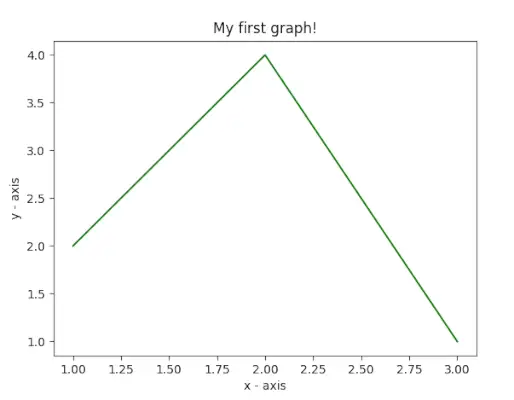
V tomto príklade kód používa Matplotlib na vytvorenie jednoduchého čiarového grafu. Definuje hodnoty x a y pre dátové body, vykreslí ich pomocou ` plt.plot() ` a osi x a y označí `plt.xlabel()` a `plt.ylabel()`. Zápletka má názov Môj prvý graf! pomocou `plt.title()`. Nakoniec, ` plt.show() Funkcia ` sa používa na zobrazenie grafu so špecifikovanými údajmi, označeniami osí a nadpisom.
Python
# importing the required module> import> matplotlib.pyplot as plt> # x axis values> x>=> [>1>,>2>,>3>]> # corresponding y axis values> y>=> [>2>,>4>,>1>]> # plotting the points> plt.plot(x, y)> # naming the x axis> plt.xlabel(>'x - axis'>)> # naming the y axis> plt.ylabel(>'y - axis'>)> # giving a title to my graph> plt.title(>'My first graph!'>)> # function to show the plot> plt.show()> |
>
>
Výkon:
Vykreslenie dvoch alebo viacerých čiar na rovnakom pozemku
V tomto príklade kód používa Matplotlib na vytvorenie grafu s dvoma čiarami. Definuje dve sady hodnôt x a y pre každý riadok a vykreslí ich pomocou `plt.plot()`. Riadky sú označené ako riadok 1 a riadok 2 s parametrom „label“. Osi sú označené `plt.xlabel()` a `plt.ylabel()` a graf má názov Dve čiary na rovnakom grafe! s `plt.title()`. Legenda sa zobrazí pomocou ` plt.legend() ` a funkcia `plt.show()` sa používa na vizualizáciu grafu s čiarami aj menovkami.
Python
typy slučiek java for
import> matplotlib.pyplot as plt> # line 1 points> x1>=> [>1>,>2>,>3>]> y1>=> [>2>,>4>,>1>]> # plotting the line 1 points> plt.plot(x1, y1, label>=> 'line 1'>)> # line 2 points> x2>=> [>1>,>2>,>3>]> y2>=> [>4>,>1>,>3>]> # plotting the line 2 points> plt.plot(x2, y2, label>=> 'line 2'>)> # naming the x axis> plt.xlabel(>'x - axis'>)> # naming the y axis> plt.ylabel(>'y - axis'>)> # giving a title to my graph> plt.title(>'Two lines on same graph!'>)> # show a legend on the plot> plt.legend()> # function to show the plot> plt.show()> |
>
>
Výkon:

Prispôsobenie pozemkov
V tomto príklade kód používa Matplotlib na vytvorenie prispôsobeného čiarového grafu. Definuje hodnoty x a y a graf je štylizovaný zelenou prerušovanou čiarou, modrou kruhovou značkou pre každý bod a veľkosťou značky 12. Limity osi y sú nastavené na 1 a 8 a os x limity sú nastavené na 1 a 8 pomocou „plt.ylim()“ a „plt.xlim()“. Osi sú označené `plt.xlabel()` a `plt.ylabel()` a graf má názov Niektoré skvelé prispôsobenia! s `plt.title()`.
Python
import> matplotlib.pyplot as plt> # x axis values> x>=> [>1>,>2>,>3>,>4>,>5>,>6>]> # corresponding y axis values> y>=> [>2>,>4>,>1>,>5>,>2>,>6>]> # plotting the points> plt.plot(x, y, color>=>'green'>, linestyle>=>'dashed'>, linewidth>=> 3>,> >marker>=>'o'>, markerfacecolor>=>'blue'>, markersize>=>12>)> # setting x and y axis range> plt.ylim(>1>,>8>)> plt.xlim(>1>,>8>)> # naming the x axis> plt.xlabel(>'x - axis'>)> # naming the y axis> plt.ylabel(>'y - axis'>)> # giving a title to my graph> plt.title(>'Some cool customizations!'>)> # function to show the plot> plt.show()> |
>
>
Výkon:

Vykresľovanie Matplotlib Použitie stĺpcového grafu
V tomto príklade kód používa Matplotlib na vytvorenie stĺpcového grafu. Definuje súradnice x („vľavo“), výšky pruhov („výška“) a označenia pruhov („štítok_označenia“). Funkcia `plt.bar()` sa potom použije na vykreslenie stĺpcového grafu so špecifikovanými parametrami, ako je šírka stĺpca, farby a štítky. Osi sú označené `plt.xlabel()` a `plt.ylabel()` a graf má názov Môj stĺpcový graf! pomocou `plt.title()`.
Python
import> matplotlib.pyplot as plt> # x-coordinates of left sides of bars> left>=> [>1>,>2>,>3>,>4>,>5>]> # heights of bars> height>=> [>10>,>24>,>36>,>40>,>5>]> # labels for bars> tick_label>=> [>'one'>,>'two'>,>'three'>,>'four'>,>'five'>]> # plotting a bar chart> plt.bar(left, height, tick_label>=> tick_label,> >width>=> 0.8>, color>=> [>'red'>,>'green'>])> # naming the x-axis> plt.xlabel(>'x - axis'>)> # naming the y-axis> plt.ylabel(>'y - axis'>)> # plot title> plt.title(>'My bar chart!'>)> # function to show the plot> plt.show()> |
štvrťroky v roku
>
>
Výkon :

Vykresľovanie Matplotlib Pomocou histogramu
V tomto príklade kód používa Matplotlib na vytvorenie histogramu. Definuje zoznam vekových frekvencií (ages>), nastavuje rozsah hodnôt od 0 do 100 a určuje počet zásobníkov ako 10.plt.hist()>funkcia sa potom použije na vykreslenie histogramu s poskytnutými údajmi a formátovaním vrátane farby, typu histogramu a šírky pruhu. Osy sú označené splt.xlabel()>aplt.ylabel()>a graf má názov Môj histogram pomocouplt.title()>.
Python
import> matplotlib.pyplot as plt> # frequencies> ages>=> [>2>,>5>,>70>,>40>,>30>,>45>,>50>,>45>,>43>,>40>,>44>,> >60>,>7>,>13>,>57>,>18>,>90>,>77>,>32>,>21>,>20>,>40>]> # setting the ranges and no. of intervals> range> => (>0>,>100>)> bins>=> 10> # plotting a histogram> plt.hist(ages, bins,>range>, color>=> 'green'>,> >histtype>=> 'bar'>, rwidth>=> 0.8>)> # x-axis label> plt.xlabel(>'age'>)> # frequency label> plt.ylabel(>'No. of people'>)> # plot title> plt.title(>'My histogram'>)> # function to show the plot> plt.show()> |
b plus strom
>
>
Výkon:

Vykresľovanie Matplotlib Použitie bodového grafu
V tomto príklade kód používa Matplotlib na vytvorenie bodového grafu. Definuje hodnoty x a y a vykresľuje ich ako bodové body so zelenými hviezdičkami (`*`) veľkosti 30. Osy sú označené `plt.xlabel()` a `plt.ylabel()` a graf má názov Môj rozptylový plán! pomocou `plt.title()`. Legenda sa zobrazí s hviezdičkami označenia pomocou `plt.legend()` a výsledný bodový graf sa zobrazí pomocou `plt.show()`.
Python
import> matplotlib.pyplot as plt> # x-axis values> x>=> [>1>,>2>,>3>,>4>,>5>,>6>,>7>,>8>,>9>,>10>]> # y-axis values> y>=> [>2>,>4>,>5>,>7>,>6>,>8>,>9>,>11>,>12>,>12>]> # plotting points as a scatter plot> plt.scatter(x, y, label>=> 'stars'>, color>=> 'green'>,> >marker>=> '*'>, s>=>30>)> # x-axis label> plt.xlabel(>'x - axis'>)> # frequency label> plt.ylabel(>'y - axis'>)> # plot title> plt.title(>'My scatter plot!'>)> # showing legend> plt.legend()> # function to show the plot> plt.show()> |
>
>
Výkon:

Vykresľovanie Matplotlib Použitie koláčového grafu
V tomto príklade kód používa Matplotlib na vytvorenie koláčového grafu. Definuje označenia pre rôzne činnosti („aktivity“), časť pokrytú každým štítkom („výrezy“) a farby pre každý štítok („farby“). Funkcia `plt.pie()` sa potom použije na vykreslenie koláčového grafu s rôznymi možnosťami formátovania, vrátane počiatočného uhla, tieňa, explózie pre konkrétny výrez, polomeru a autopct pre zobrazenie percent. Legenda sa pridá pomocou `plt.legend()` a výsledný koláčový graf sa zobrazí pomocou `plt.show()`.
Python
Fibonacciho sekvencia java
import> matplotlib.pyplot as plt> # defining labels> activities>=> [>'eat'>,>'sleep'>,>'work'>,>'play'>]> # portion covered by each label> slices>=> [>3>,>7>,>8>,>6>]> # color for each label> colors>=> [>'r'>,>'y'>,>'g'>,>'b'>]> # plotting the pie chart> plt.pie(slices, labels>=> activities, colors>=>colors,> >startangle>=>90>, shadow>=> True>, explode>=> (>0>,>0>,>0.1>,>0>),> >radius>=> 1.2>, autopct>=> '%1.1f%%'>)> # plotting legend> plt.legend()> # showing the plot> plt.show()> |
>
>
Výstup vyššie uvedeného programu vyzerá takto:

Vykresľovanie kriviek danej rovnice
V tomto príklade kód používa Matplotlib a NumPy na vytvorenie sínusového grafu. Generuje x-ové súradnice od 0 do 2π v prírastkoch po 0,1 pomocou `np.arange()` a vypočíta zodpovedajúce y-ové súradnice tak, že vezme sínus každej x-hodnoty pomocou `np.sin()`. Body sa potom vykreslia pomocou `plt.plot()`, výsledkom čoho je sínusoida. Nakoniec sa na zobrazenie sínusového grafu používa funkcia `plt.show()`.
Python
# importing the required modules> import> matplotlib.pyplot as plt> import> numpy as np> # setting the x - coordinates> x>=> np.arange(>0>,>2>*>(np.pi),>0.1>)> # setting the corresponding y - coordinates> y>=> np.sin(x)> # plotting the points> plt.plot(x, y)> # function to show the plot> plt.show()> |
>
>
Výkon:

Takže v tejto časti sme diskutovali o rôznych typoch grafov, ktoré môžeme vytvoriť v matplotlib. Existuje viac zápletiek, ktoré neboli zahrnuté, ale tie najvýznamnejšie sú diskutované tu –
- Vykresľovanie grafov v Pythone | Súprava 2
- Vykresľovanie grafov v Pythone | Súprava 3
Ak sa vám páči techcodeview.com a chceli by ste prispieť, môžete tiež napísať článok pomocou write.techcodeview.com alebo poslať svoj článok na [email protected]
Prosím, napíšte komentáre, ak nájdete niečo nesprávne, alebo sa chcete podeliť o viac informácií o téme diskutovanej vyššie.