
V dnešnej digitálnej dobe sú súkromie a bezpečnosť hlavnými aspektmi, ktoré by mal každý používateľ dodržiavať. Rovnako ako v operačnom systéme Linux sme ako používatelia správcovia, ktorí vykonávajú rôzne typy vykonávania príkazov na termináli. Po vykonaní príkazu sa jeho história uloží do súboru, ktorý je pre nás skrytý. Ak sa teda tento súbor obnoví alebo ak sa táto história neodstráni, môže to byť škodlivé, ak sa do nášho systému dostane neoprávnená osoba. Preto musíme často vymazávať históriu terminálu pomocou niektorých komplexných metód. V tomto článku teda uvidíme rôzne typy postupných metód, pomocou ktorých môžeme úplne vymazať históriu nášho terminálu.
Ako vymazať históriu terminálu v systéme Linux?
Na vymazanie histórie terminálu z nášho operačného systému Linux môžeme použiť 4 rôzne komplexné metódy, ktoré nám pomôžu úplne vymazať históriu terminálu. Nižšie sú uvedené metódy, o ktorých budeme diskutovať v tomto článku:
Obsah
- Použitie príkazu history na vymazanie histórie terminálu v systéme Linux
- Vymazanie histórie terminálu úpravou súboru histórie Bash
- Použitie príkazu „unset HISTFILE“ na vymazanie histórie terminálu v systéme Linux
- Použitie príkazu reset na vymazanie histórie terminálu v systéme Linux
Pozrime sa teda na každú z metód s jej praktickým využitím na vymazanie histórie terminálu v systéme Linux:
Použitie príkazu history na vymazanie histórie terminálu v systéme Linux
V tejto metóde vymažeme históriu terminálu pomocou vstavaného príkazu histórie. Ak chcete vymazať históriu terminálu pomocou príkazu history, postupujte podľa nasledujúcich krokov:
Krok 1: Pomocou klávesovej skratky CRTL + ALT + T , otvorte terminál a zadajte nižšie uvedený príkaz, aby ste videli existujúcu históriu terminálu.
history>
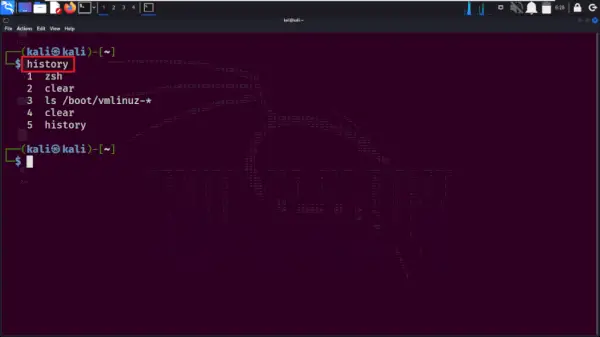
Kontrola existujúcej histórie
Krok 2: Po otvorení terminálu, aby sme vymazali celú históriu príkazov pre aktuálnu reláciu, musíme zadať nasledujúci príkaz:
zoznam programov python
history -c>

Na vymazanie použite príkaz histórie s -c
Krok 3: Na overenie, či je história vymazaná alebo nie, môžeme opäť použiť príkaz history. Po vykonaní príkazu môžete vidieť rozdiel medzi Krok 1 a výstup aktuálneho kroku.
history>

História terminálu vymazaná
Vymazanie histórie terminálu úpravou súboru histórie Bash
Pri tejto metóde vymažeme históriu terminálu úpravou súboru histórie Bash ( .bash_history ). Postupujte podľa nižšie uvedených krokov a vyčistite terminál úpravou súboru histórie Bash.
Krok 1: Otvorte terminál a zadajte nižšie uvedený príkaz, aby ste videli existujúci obsah súboru histórie Bash. Tým sa vráti celková existujúca história terminálu.
vim ~/.bash_history>

Otváranie súboru histórie bash vo Vime
Krok 2: Teraz stlačte tlačidlo „ gg ‘, aby ste sa presunuli na začiatok súboru.

Pomocou klávesu gg sa presuniete na začiatok súboru
Krok 3: Potom stlačte tlačidlo Shift + d príkaz dvakrát na vymazanie všetkých riadkov v súbore. Uložte súbor pomocou príkazu :wq .

Použitie skratky na odstránenie všetkých riadkov
Krok 4: Ak chcete skontrolovať, či je história vymazaná alebo nie, môžeme použiť príkaz history v termináli a zobraziť výsledky,
history>

História terminálu vymazaná
Použitie príkazu „unset HISTFILE“ na vymazanie histórie terminálu v systéme Linux
Táto metóda nám umožňuje dočasne zakázať ukladanie histórie príkazov pre našu aktuálnu reláciu zrušením nastavenia „ HISTFILE „premenná prostredia. Postupujte podľa nasledujúcich krokov:
Krok 1: Otvorte terminál a vykonajte nižšie uvedený príkaz, aby ste deaktivovali históriu príkazov pre aktuálnu reláciu.
unset HISTFILE>

Použitie príkazu unset na zakázanie ukladania histórie príkazov
Krok 2: Teraz, po vykonaní vyššie uvedeného príkazu, príkazy, ktoré budú ďalej vykonávané, nebudú uložené do súboru histórie. Aby sme si to overili, môžeme spustiť veľa príkazov.
echo ''This command will not be saved'>

Vykonávanie vzorového príkazu
Krok 3: Na overenie, či je história uložená alebo nie, môžeme použiť príkaz history. Môžete vidieť, že príkaz, ktorý sme vykonali v Krok 2 nie je uložený v súbore histórie
history>

História terminálu bola vymazaná (neuložená)
Použitie príkazu reset na vymazanie histórie terminálu v systéme Linux
V tejto metóde použijeme vstavaný príkaz reset na vymazanie histórie terminálu. Ak chcete vymazať históriu terminálu pomocou príkazu reset, postupujte podľa nasledujúcich krokov.
použitia operačného systému
Krok 1: Otvorte terminál pomocou skratky a vykonajte príkaz uvedený nižšie, aby ste skontrolovali existujúcu históriu.
history>

Kontrola existujúcej histórie
Krok 2: Teraz spustite nižšie uvedený príkaz, aby ste vymazali zobrazenie a históriu príkazov z terminálu.
reset>

Použitie príkazu reset na resetovanie terminálu
Krok 3: Na overenie, či je terminál resetovaný alebo nie, môžeme ešte raz použiť príkaz reset v termináli a vidieť rozdiel medzi nimi Krok 1 a aktuálny krok.
history>

História terminálu vymazaná
Ako vymazať históriu terminálu v systéme Linux – najčastejšie otázky
Ako môžem vymazať celú históriu terminálu v systéme Linux?
Ak chcete vymazať celú históriu terminálu, môžete použiť
history>príkaz s-c>možnosť. Táto možnosť vymaže súbor histórie a odstráni všetky predtým vykonané príkazy z histórie.history -c>Po spustení tohto príkazu sa vymaže celá história príkazov.
Existuje spôsob, ako odstrániť konkrétny príkaz z histórie terminálu?
Áno, konkrétny príkaz môžete selektívne vymazať z histórie terminálu pomocou `
history`>príkaz. Najprv použite `history`>zobrazí zoznam všetkých príkazov s ich zodpovedajúcimi číslami. Identifikujte číslo príkazu, ktorý chcete odstrániť, a potom použite `history -d`>nasleduje číslo príkazu.history history -d>Nahradiť `
`>so skutočným číslom príkazu, ktorý chcete vymazať.
Ako vymažem obrazovku terminálu bez odstránenia histórie príkazov?
`
clear`>príkaz sa používa na vymazanie obrazovky terminálu, ale neovplyvňuje históriu príkazov. Stačí zadať:clear>To vám poskytne čistú obrazovku terminálu pri zachovaní histórie príkazov.
Môžem zabrániť zaznamenávaniu konkrétnych príkazov do histórie terminálu?
Áno, môžete použiť `
HISTIGNORE`>premenná prostredia na určenie vzorov príkazov, ktoré by sa mali v histórii ignorovať.Napríklad , ignorovať príkazy ako
ls>,cd>, aclear>, môžeš použiť:export HISTIGNORE='ls:cd:clear'>Tým sa zabráni tomu, aby sa tieto príkazy zapisovali do histórie.
Kde je uložená história terminálu a môžem ju manuálne upraviť alebo vymazať?
História terminálu je zvyčajne uložená v '
~/.bash_history`>súbor v domovskom adresári používateľa. V prípade potreby môžete tento súbor ručne upraviť pomocou textového editora. Ak chcete vymazať históriu, môžete použiť `echo`>príkaz na prepísanie súboru:echo>~/.bash_history>Tento príkaz vyprázdni súbor histórie a efektívne vymaže históriu terminálu.
nahradenie reťazca v jazyku Java
Záver
Na záver, vymazanie histórie terminálu nášho systému Linux je dôležitou úlohou pre zachovanie súkromia a bezpečnosti nášho rozhrania príkazového riadka. Rovnako ako v tomto článku sme videli rôzne typy metód, pomocou ktorých môžeme vymazať aktuálnu históriu relácie. Videli sme niekoľko vstavaných komentárov a tiež techniky na vymazanie skutočného súboru histórie podľa našej kompatibility. Bez problémov môžeme použiť akúkoľvek optimalizovanú a vyčistiť našu históriu. To prospeje nášmu súkromiu a bezpečnosti proti akejkoľvek potenciálnej strate historických údajov príkazov.